chrome chrome下载 202615 周效率实践清单:新手快速上手与避坑指南
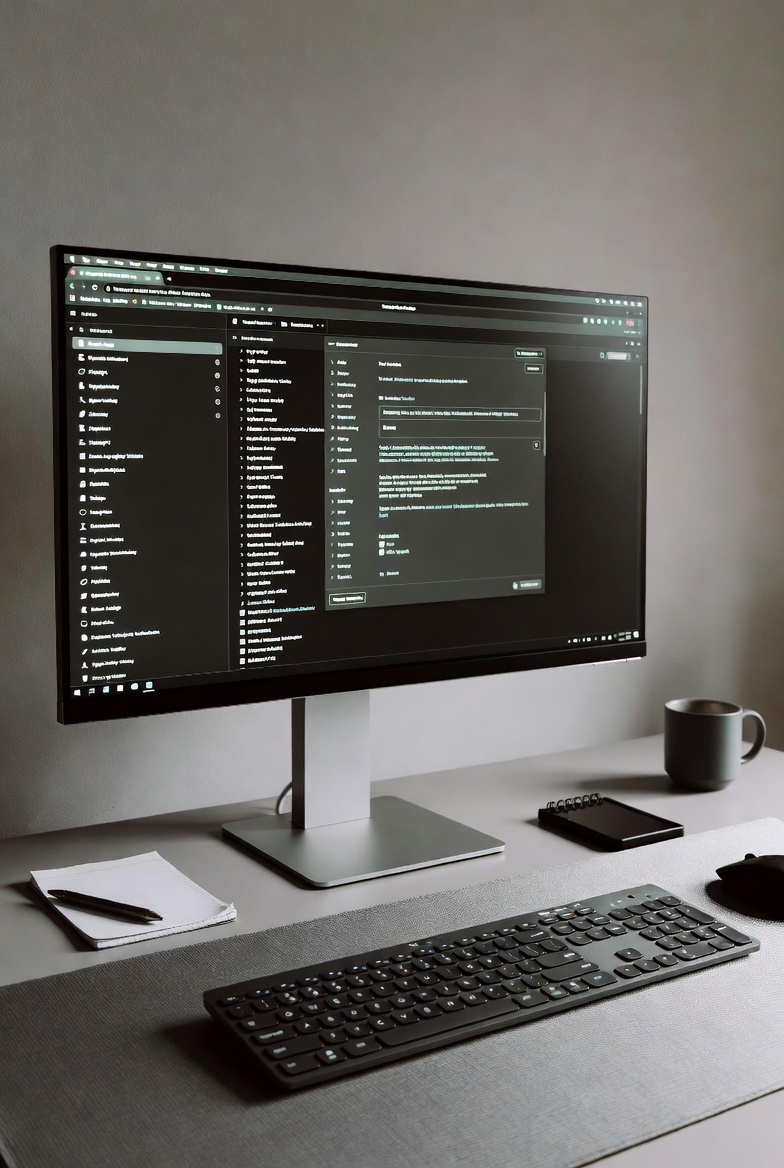
针对新手用户,本指南详细解析了 chrome chrome下载 202615 周效率实践清单的核心步骤。从获取官方纯净安装包到解决安装过程中的网络连接超时,再到如何利用同步功能实现多端办公无缝衔接,我们提供了直观的操作建议。文章不仅涵盖了内存优化等性能调优技巧,还针对常见的显示异常和插件管理给出了排查方案。通过这份清单,你可以在 202615 周期内快速建立起属于自己的高效浏览器工作流,彻底告别卡顿与配置混乱,确保在任何办公环境下都能保持一致的操作体验。
对于刚接触高效办公的新手来说,选择并配置好浏览器是迈向成功的关键一步。这份 chrome chrome下载 202615 周效率实践清单将带你跳过冗长的说明书,直击安装与配置的核心痛点。
安装初体验:解决“下载器无响应”的实战技巧
在进行 chrome chrome下载 时,新手常遇到的第一个门槛就是在线安装包(Stub Installer)启动后进度条长时间卡在 0% 或显示“正在连接互联网”。这通常是因为网络环境对 Google 验证服务器的访问受限导致的。针对这一场景,建议直接寻找“离线安装包”(Standalone Installer)。离线包的文件名通常包含“chrome_installer.exe”且体积在 90MB-110MB 左右,而在线安装包仅有 2MB。在 202615 周期实践中,首选离线安装可以跳过网络验证阶段,实现一键静默安装。安装完成后,务必检查版本号,确保处于 Stable 稳定通道,这是保证后续所有效率插件稳定运行的基础前提。

多端同步逻辑:202615 周期内的配置迁移方案
当你从家庭电脑切换到公司工位,最痛苦的莫过于重新搜索常用的工具网站。利用 Chrome 的同步功能,只需登录一个账号,即可实现书签、密码、甚至打开的标签页实时同步。在实际操作中,部分用户会发现“同步已暂停”的提示,这通常是因为账号登录状态失效或本地缓存冲突。解决办法是进入“设置 > 您与 Google”,重新开启同步开关。特别值得注意的是,Chrome 115 版本后引入了更直观的 UI 界面,用户可以在“管理您的 Google 账号”中清晰看到哪些设备正在共享你的 202615 周效率实践清单数据。这种无缝衔接的能力,是提升周效率的核心环节,让你在任何物理空间都能瞬间进入工作状态。

性能调优:如何处理“标签页过多导致系统卡顿”
很多新手习惯同时打开几十个网页,导致电脑风扇狂转。在 chrome chrome下载 后的首次配置中,必须开启“内存节省模式”。你可以通过地址栏输入 `chrome://settings/performance` 直接跳转。开启该功能后,Chrome 会自动释放不活动标签页占用的内存,当你重新点击这些标签时,页面会瞬时重新加载。如果你想更专业地监控资源占用,可以按下 `Shift + Esc` 键唤出浏览器自带的任务管理器,直接查看哪个插件或网页是“内存杀手”。此外,通过 `chrome://discards` 页面,你可以手动触发标签页休眠,这是 202615 实践清单中针对老旧设备运行流畅度的终极优化方案。

安全与隐私:新手必须检查的三个核心开关
在完成 chrome chrome下载 并投入使用后,安全配置不容忽视。首先,建议开启“安全检查”功能,它会自动检测你的密码是否泄露以及是否有恶意扩展程序。其次,针对网页弹窗骚扰,进入“隐私和安全 > 网站设置 > 弹出式窗口和重定向”,确保其状态为“不允许”。在真实的排查场景中,如果发现浏览器首页被莫名篡改,通常是第三方软件绑定的插件作祟,此时使用“重置设置”功能可以将浏览器恢复到初始纯净状态,而不会删除你的书签和已保存的密码。保持这种定期检查的习惯,是 202615 效率体系中保障数据资产安全的重要一环。
常见问题
安装包运行后提示“无法连接到互联网”怎么办?
这是由于在线安装程序无法访问验证服务器。请尝试下载 Chrome 离线安装包(全量包),或者在安装时暂时切换网络环境(如使用手机热点),通常即可解决验证卡顿问题。
误删了重要的书签,还有机会找回来吗?
如果开启了同步功能,可以尝试在另一台尚未同步的设备上断网导出书签。若只有一台设备,可以前往 `%LOCALAPPDATA%\Google\Chrome\User Data\Default` 文件夹,寻找 `Bookmarks.bak` 文件并将其重命名为 `Bookmarks`(覆盖前请备份原文件)。
浏览器右下角总弹广告,是 Chrome 自带的功能吗?
Chrome 本身不带广告。这通常是某些网站获取了你的“通知权限”。请在设置中搜索“通知”,将可疑网站的权限改为“禁止”,或直接关闭“网站可以询问是否发送通知”开关。
总结
立即完成 chrome chrome下载,参考 202615 周效率实践清单,开启你的极简办公新体验。
相关阅读:chrome chrome下载 202615 周效率实践清单使用技巧,2026深度指南:chrome chrome下载、一键迁移与多办公场景对比评测