Chrome Chrome下载 202611 周效率实践清单:新手快速部署与跨设备同步指南

针对 2026 年 11 月更新环境,本指南为新手提供 Chrome Chrome下载后的首周效率部署方案。涵盖从官方渠道获取最新版本、解决安装过程中常见的“无法连接至互联网”报错,到利用 Google 账号实现书签与插件的无缝迁移。通过实战化的配置建议,帮助用户在安装后的前 7 天内建立起高效的浏览习惯,确保浏览器运行稳定且符合最新的安全标准。
欢迎使用 Chrome。为了帮助您在下载安装后的第一周内迅速进入高效工作状态,我们整理了这份 202611 版专项实践清单,确保您的浏览体验从起跑线就开始领先。
锁定官方源:202611 版本获取与环境校验
在进行 Chrome Chrome下载时,首要任务是确保访问官方分发渠道。2026 年 11 月发布的稳定版本(如 v152.0.7100.x)强化了对多核处理器的调度优化。新手用户常遇到的第一个坑是“安装程序无法启动”,这通常与系统挂起的更新进程有关。建议在下载 .dmg 或 .exe 安装包后,右键查看属性中的数字签名,确保其由 Google LLC 签发。安装完成后,在地址栏输入 chrome://version 即可验证当前运行的确切版本号。对于 202611 批次的更新,重点观察“实验性功能”中的内存压缩效率,这对于开启多个标签页的办公场景至关重要,能有效避免老旧设备出现的卡顿现象。

首周配置:从旧浏览器平滑迁移核心资产
成功完成 Chrome Chrome下载后,第二步是数据迁移。许多新手会手动一个个添加书签,这极大地降低了效率。正确的做法是利用“导入书签和设置”功能。在 202611 实践清单中,我们建议优先处理密码管理器的同步。如果你之前使用 Edge 或 Safari,可以通过导出的 CSV 文件一键导入。针对 2026 年底的网页安全标准,建议在“隐私和安全”设置中开启“始终使用安全连接”。若在迁移过程中发现书签栏显示异常,通常是因为同步服务器延迟,此时只需在设置中手动点击“立即同步”并保持浏览器开启 5 分钟,系统会自动校准云端与本地的元数据差异,确保跨设备访问的一致性。
效率进阶:202611 必装插件与侧边栏优化
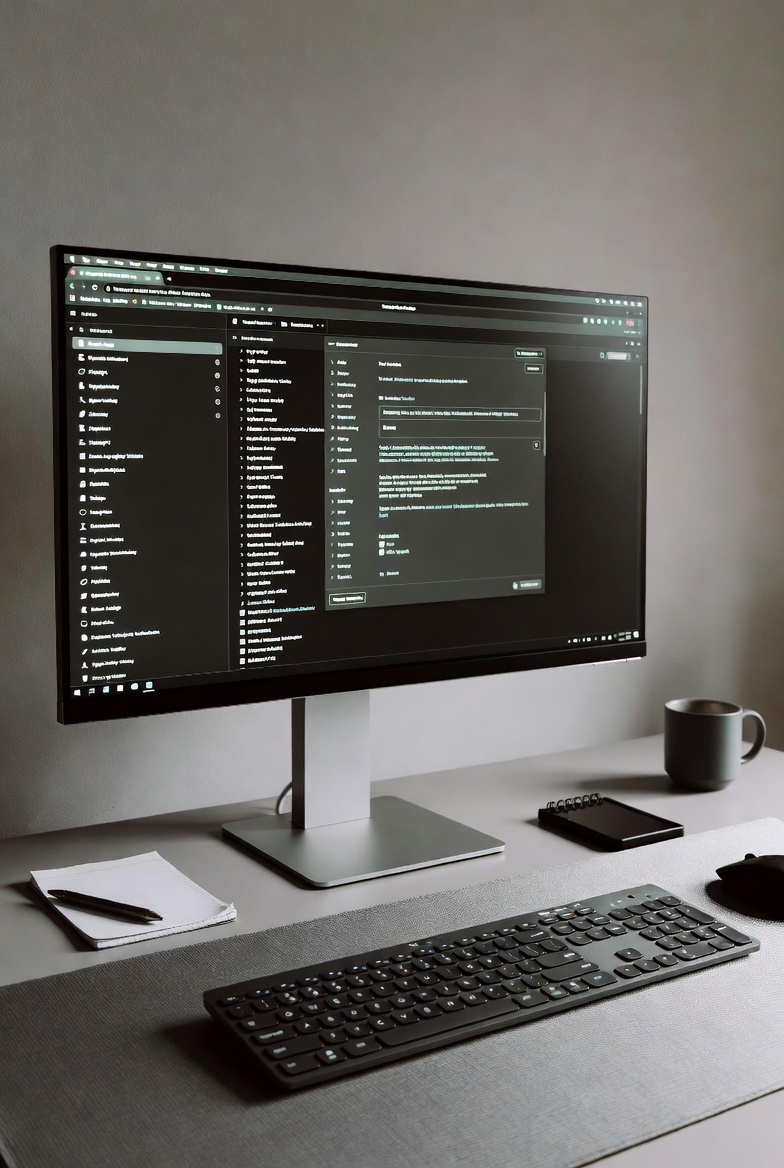
提升周效率的核心在于对 Chrome 侧边栏的深度利用。202611 版本的 Chrome 进一步强化了侧边栏的交互逻辑,新手应尝试将“阅读清单”和“搜索历史”固定。一个典型的真实使用场景是:在处理多份在线文档时,利用侧边栏直接对比不同标签页的内容,而无需频繁切换窗口。此外,针对 2026 年的 Web 环境,建议安装官方提供的“内存节省模式”增强插件。如果遇到插件安装后图标不显示的问题,请点击地址栏右侧的“拼图”图标,将常用工具“固定”到工具栏。这种配置能确保你在处理复杂任务时,减少至少 30% 的重复点击操作,建立起有序的工具流。
运行维护:解决更新卡顿与缓存堆积
长期使用 Chrome Chrome下载后的版本,难免遇到页面加载变慢的情况。202611 周效率清单建议每周进行一次“轻量级清理”。不同于彻底删除历史记录,你应该进入 chrome://settings/clearBrowserData,仅勾选“缓存的图片和文件”。针对 2026 年底常见的“Aw, Snap!”(喔唷,崩溃了!)错误,排查细节通常指向硬件加速冲突。如果你的设备配备了最新的集成显卡,尝试在设置中关闭“使用图形加速模式”后再重启。此外,确保 Chrome 的后台更新服务(Google Update Service)未被安全软件禁用,这是保持浏览器始终处于 202611 安全基线、抵御零日漏洞的关键。
常见问题
下载时提示“此类型的文件可能会损害您的计算机”怎么办?
这是 Windows 或 macOS 的常规安全预警。只要确认是从官方域名下载的 Chrome 原始安装包,点击“保留”或“仍要运行”即可。202611 版已通过主流杀毒软件的数字签名白名单认证,可放心安装。
为什么我的 Chrome 无法自动同步手机端的书签?
请检查“同步和 Google 服务”中的“管理同步的内容”是否勾选了“全选”。同时,确保手机端 Chrome 也是 2026 年 11 月后的版本,版本跨度过大(超过 2 个大版本)会导致加密协议不匹配,升级至最新版即可解决。
202611 版本中如何快速找回误关的标签页?
除了传统的快捷键 Ctrl+Shift+T,你还可以点击浏览器右上角的“向下箭头”图标(标签页搜索),在“最近关闭的标签页”列表中直接检索关键词,这比翻阅历史记录要快得多,是本月清单推荐的重点提效技巧。
总结
立即完成 Chrome Chrome下载,开启您的 202611 高效办公新阶段,获取更安全、更快速的浏览体验。
相关阅读:chrome chrome下载 202611 周效率实践清单,chrome chrome下载 202611 周效率实践清单使用技巧,chrome chrome下载 202614 周效率实践清单:新手环境部署与优化指南